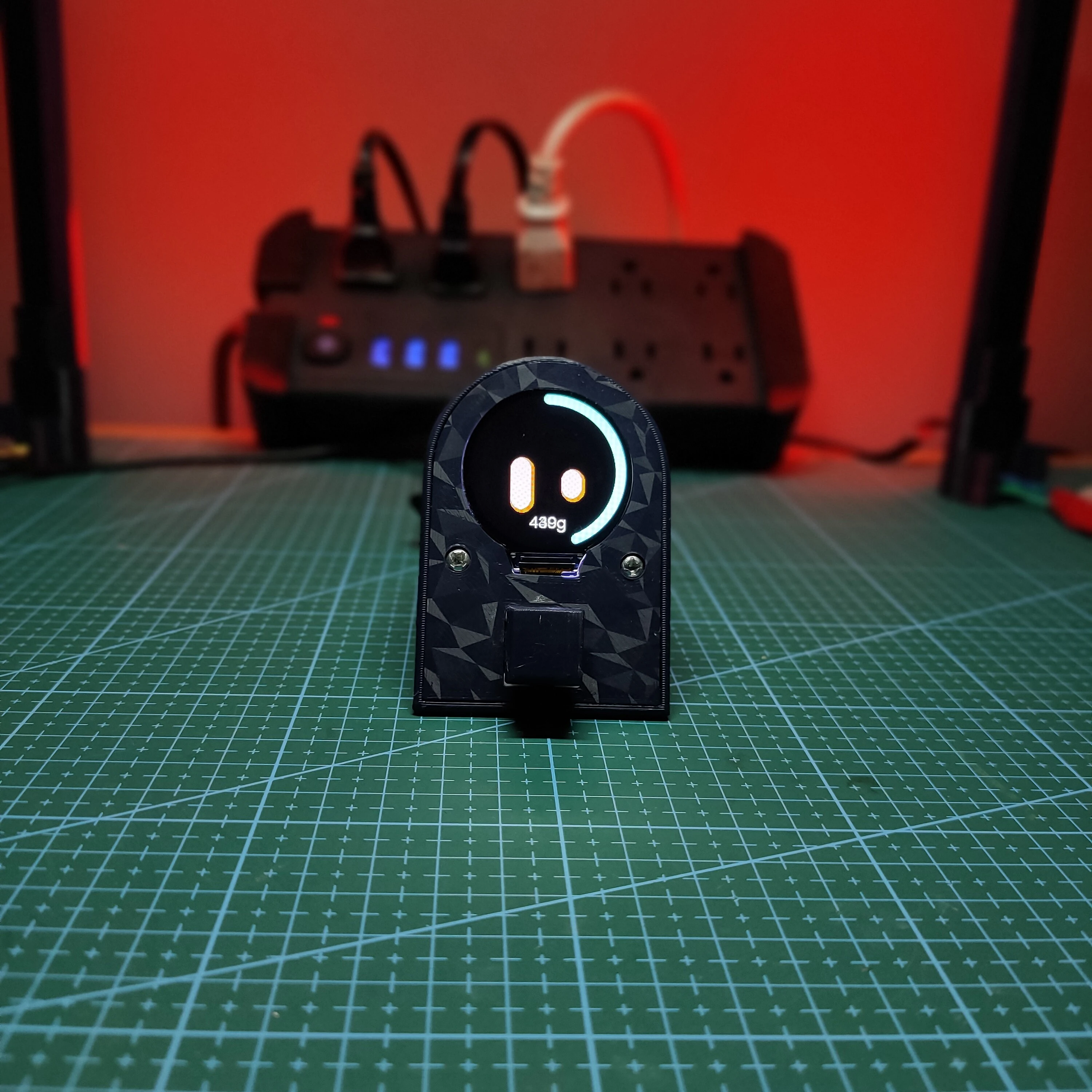
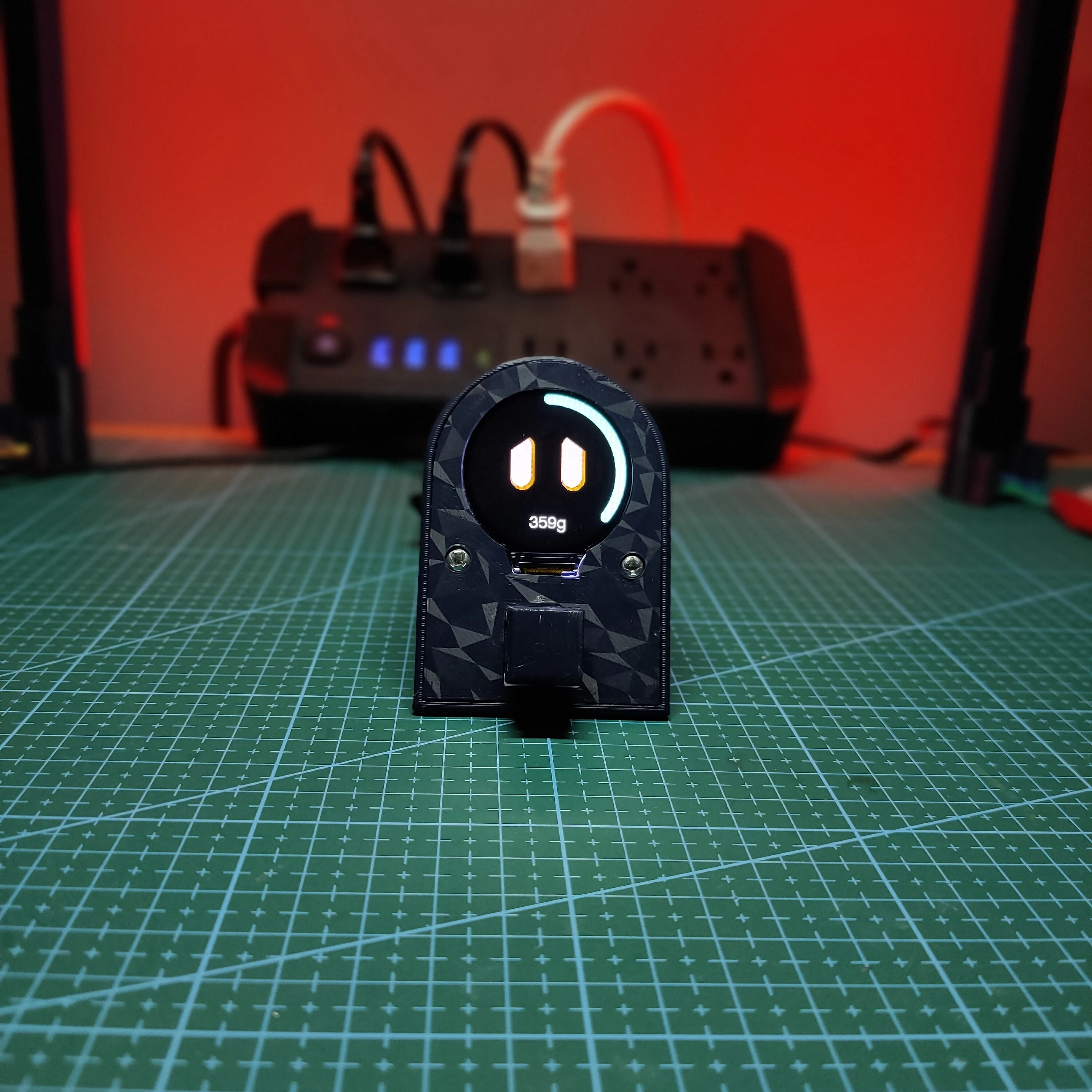
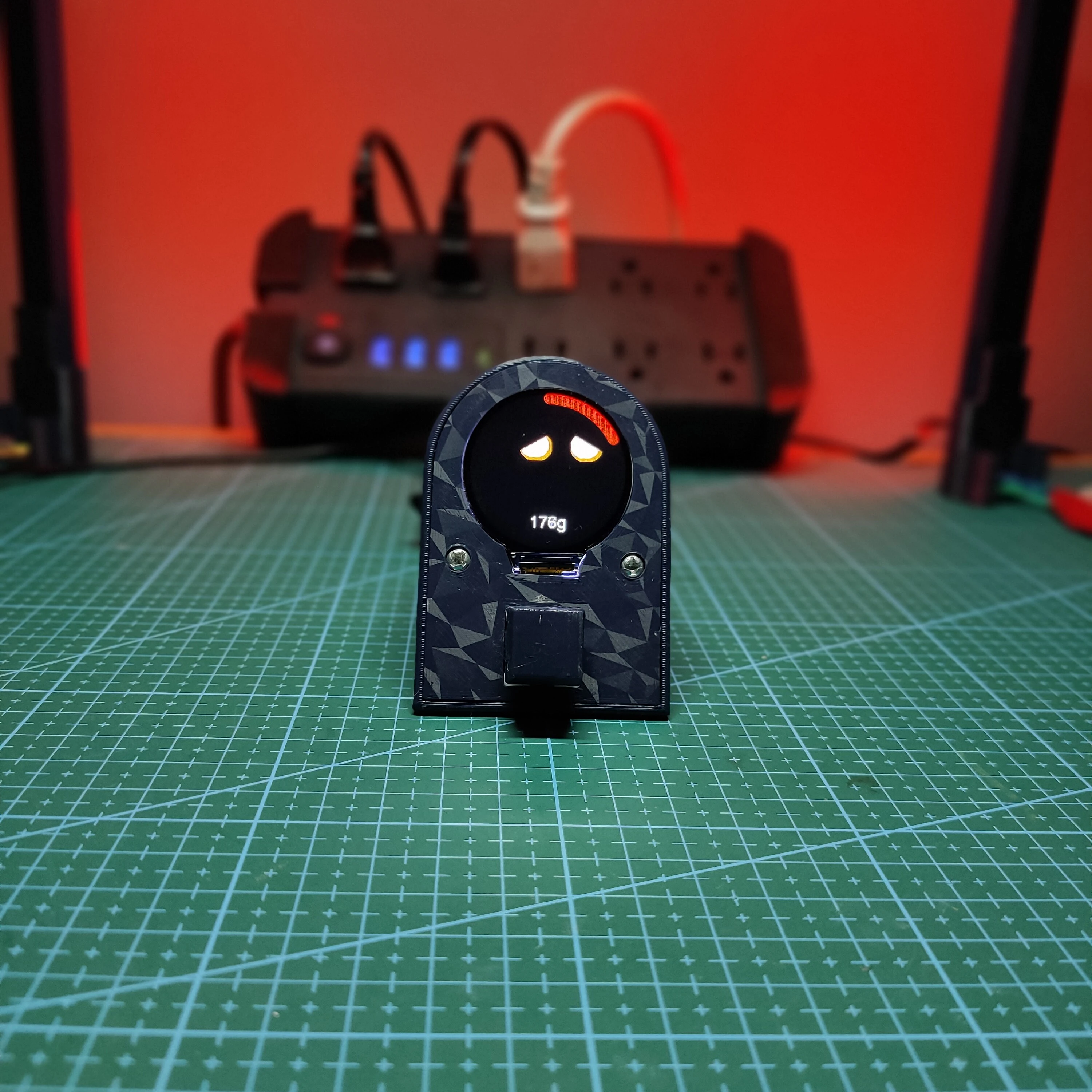
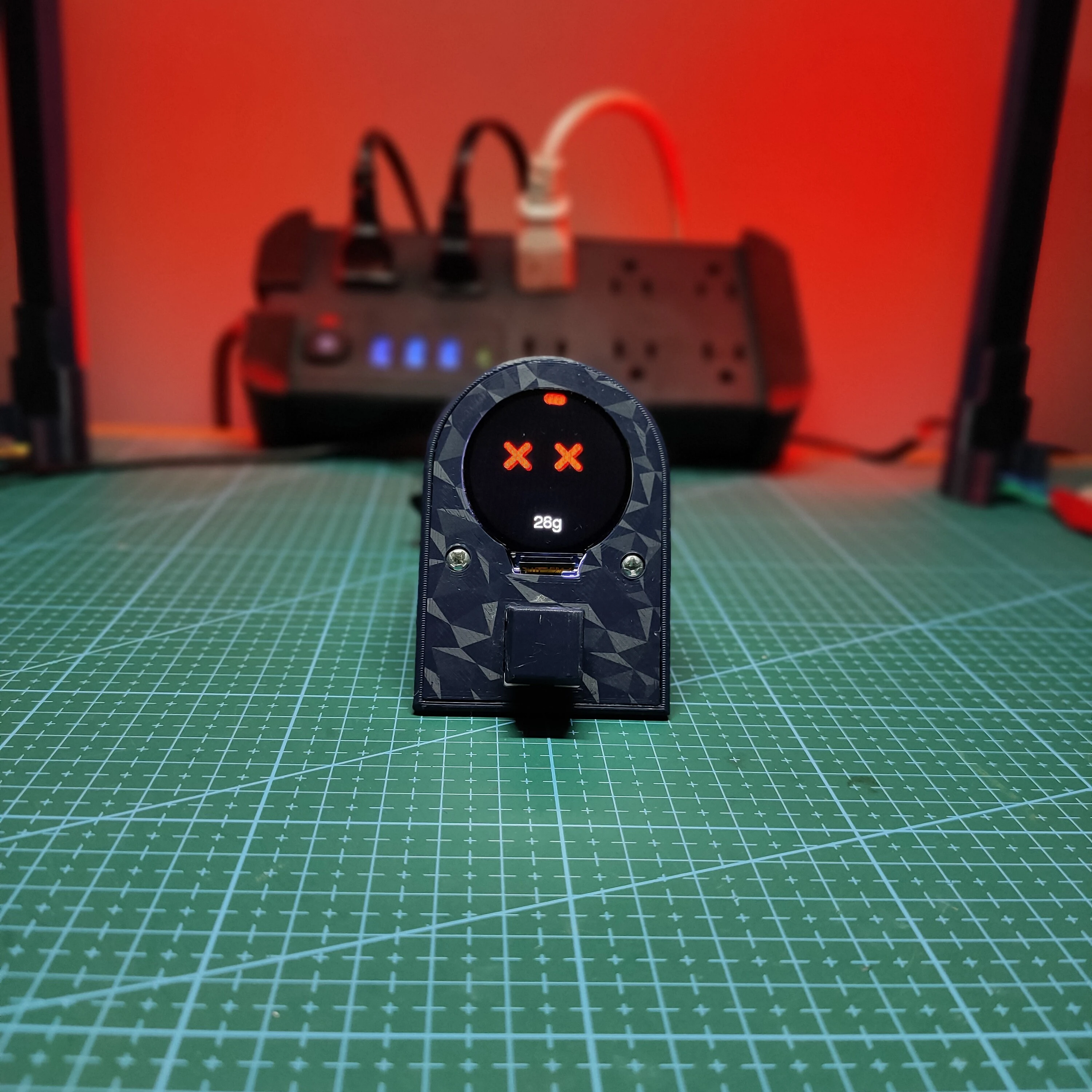
TARA-BOT Báscula Inteligente de Filamento
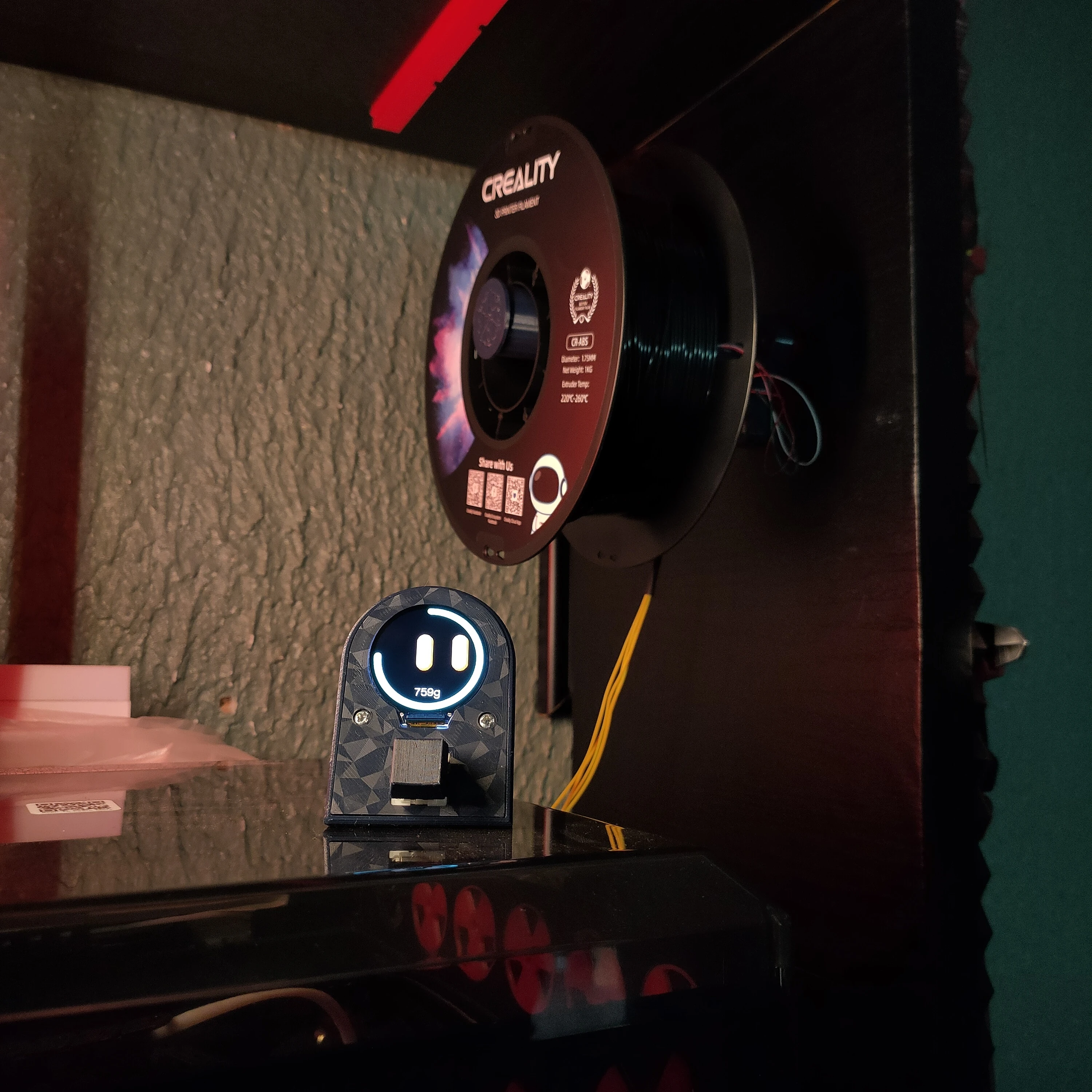
No vuelvas a sufrir la incertidumbre de quedarte sin material a mitad de una Impresión, con Tara-Bot una Báscula Inteligente de Filamento en Tiempo Real. Diseñada para eliminar las suposiciones en tu taller, esta herramienta te permite conocer con precisión cuántos gramos reales de plástico te quedan tanto antes de iniciar como durante la misma impresión. Su mayor ventaja es su sistema de tara inteligente: olvídate de las variaciones entre carretes de cartón, plástico rígido o diseños perforados de distintas marcas, simplemente selecciona el perfil del carrete vacío para restar su peso bruto y obtener la lectura neta exacta al instante.
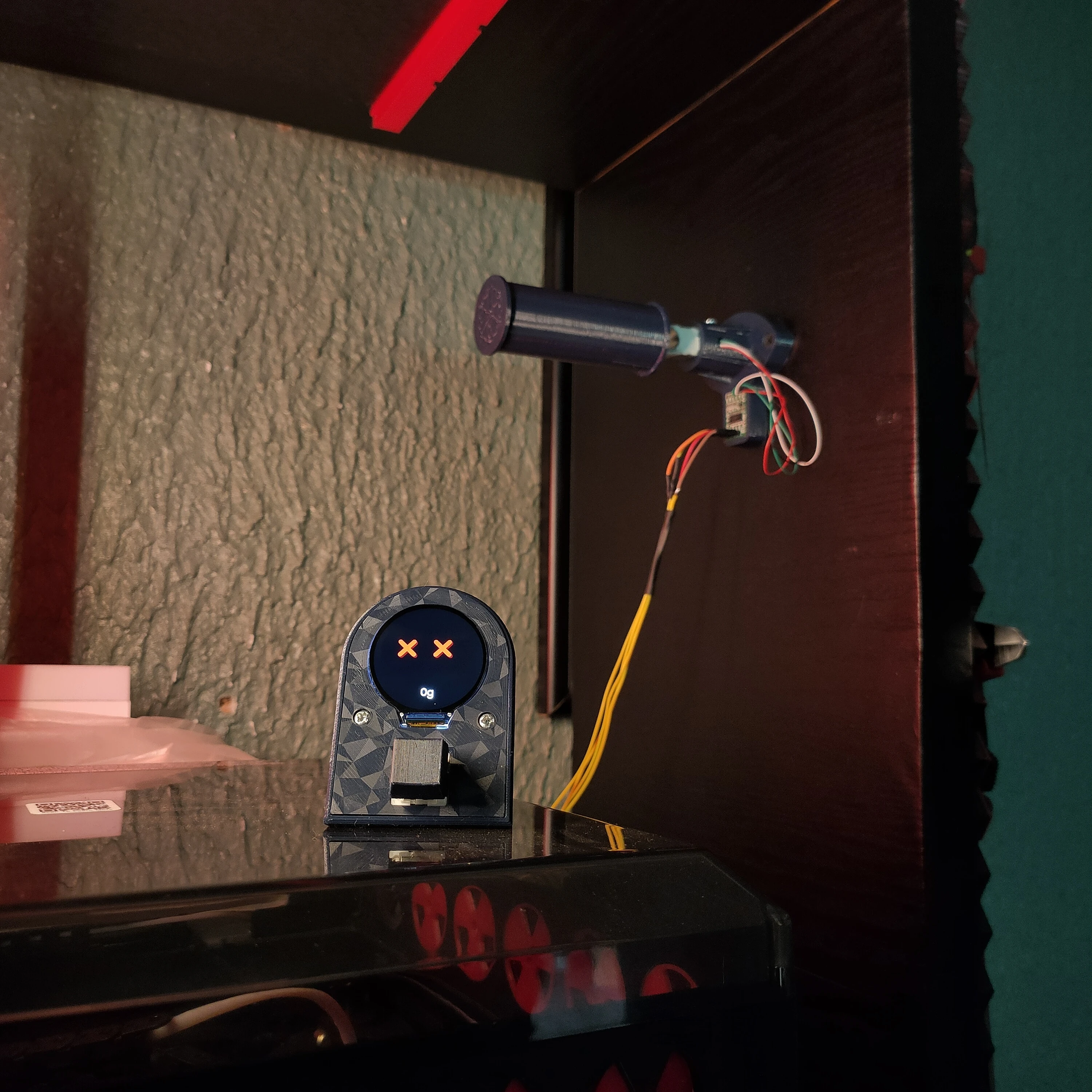
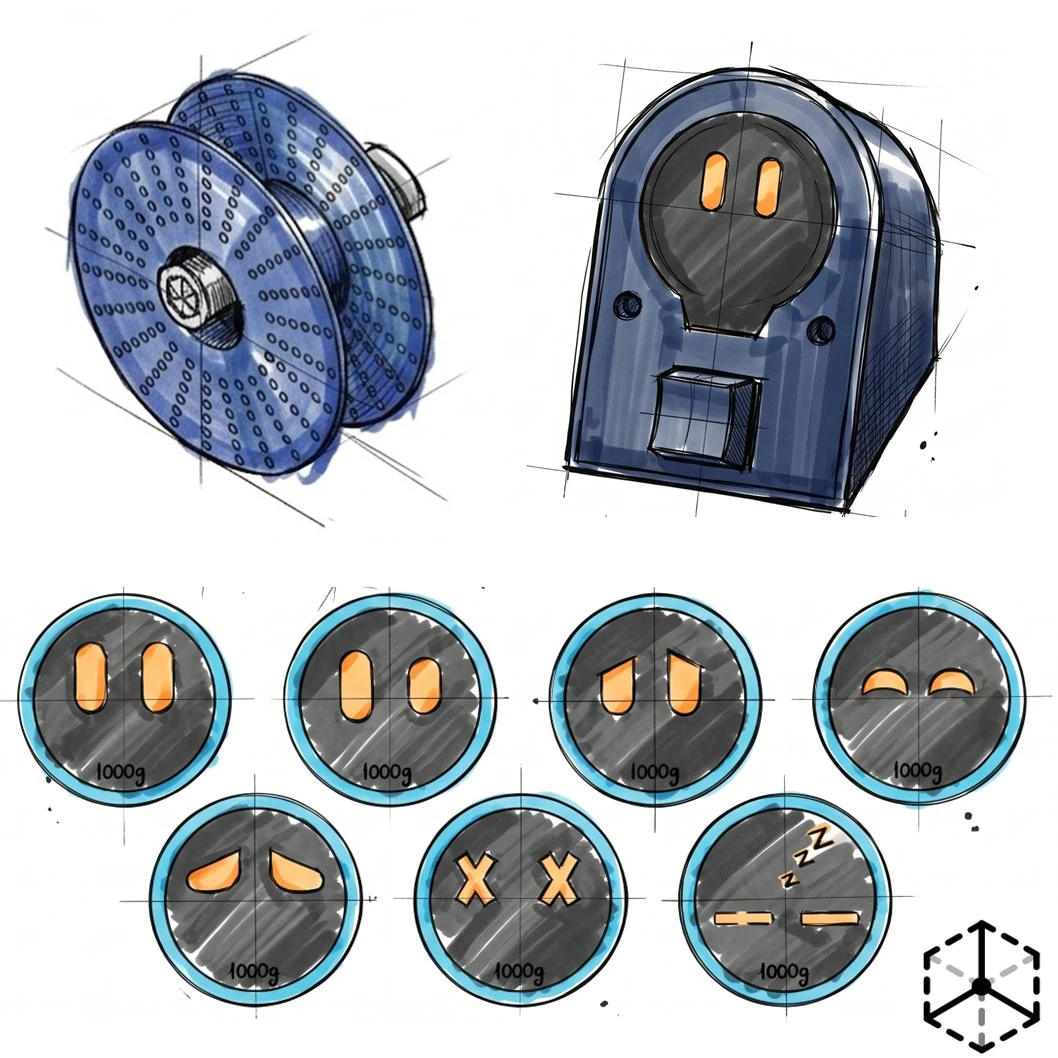
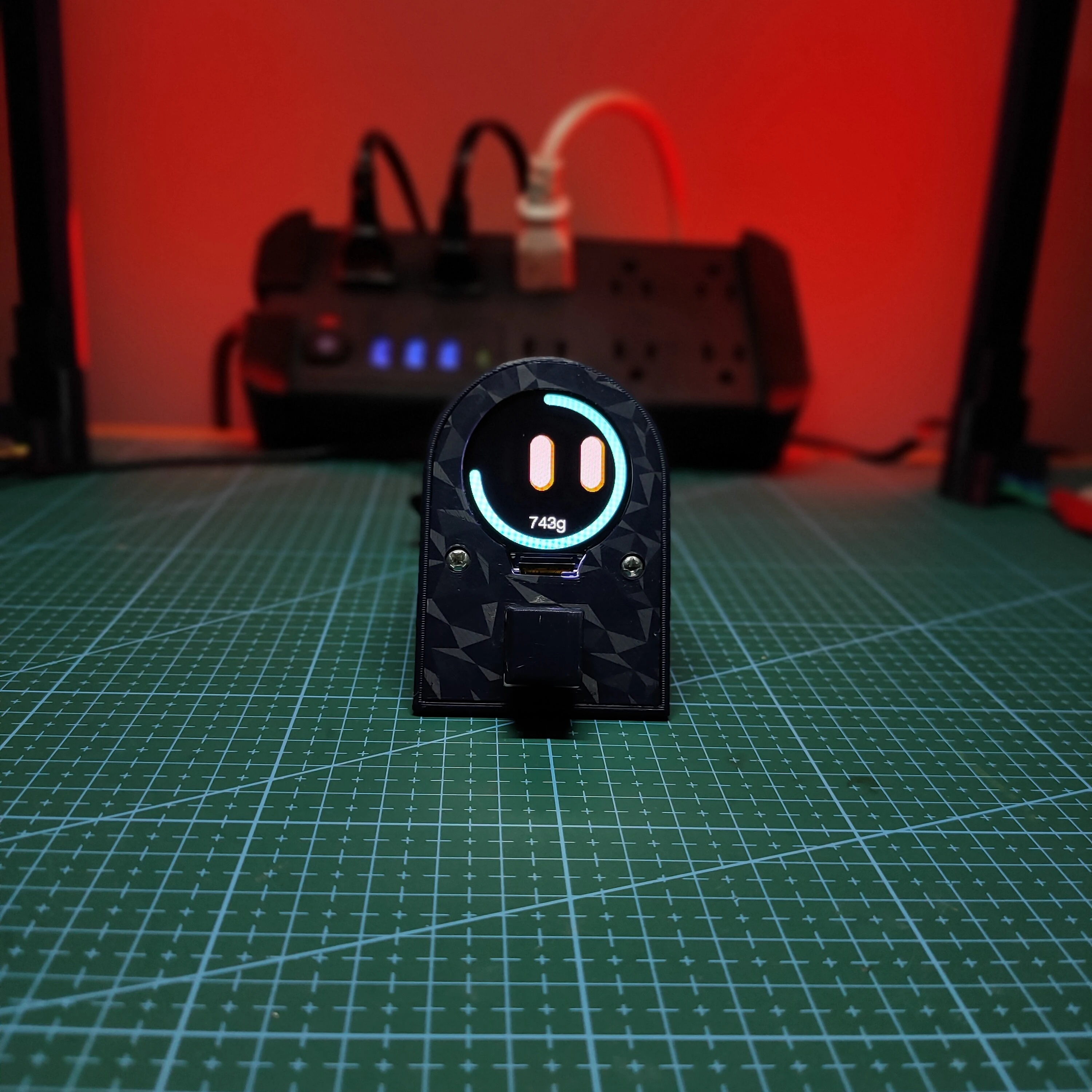
Lo que realmente hace único a este proyecto es el carismático guardián digital “Grami” que cobra vida en la pantalla. Mientras monitorea tu material mediante un anillo de progreso, su estado de ánimo reacciona en tiempo real al peso restante: pasa de estar feliz y emocionado con un rollo lleno, a preocuparse y entristecerse conforme el filamento se agota, hasta "desmayarse" con ojos en X cuando llega a cero o echarse una siesta cuando entra en reposo. Imprime su carcasa, arma la electrónica y dale a tu estación de trabajo al vigilante más expresivo y funcional del mundo Maker.
Parámetros de Impresión
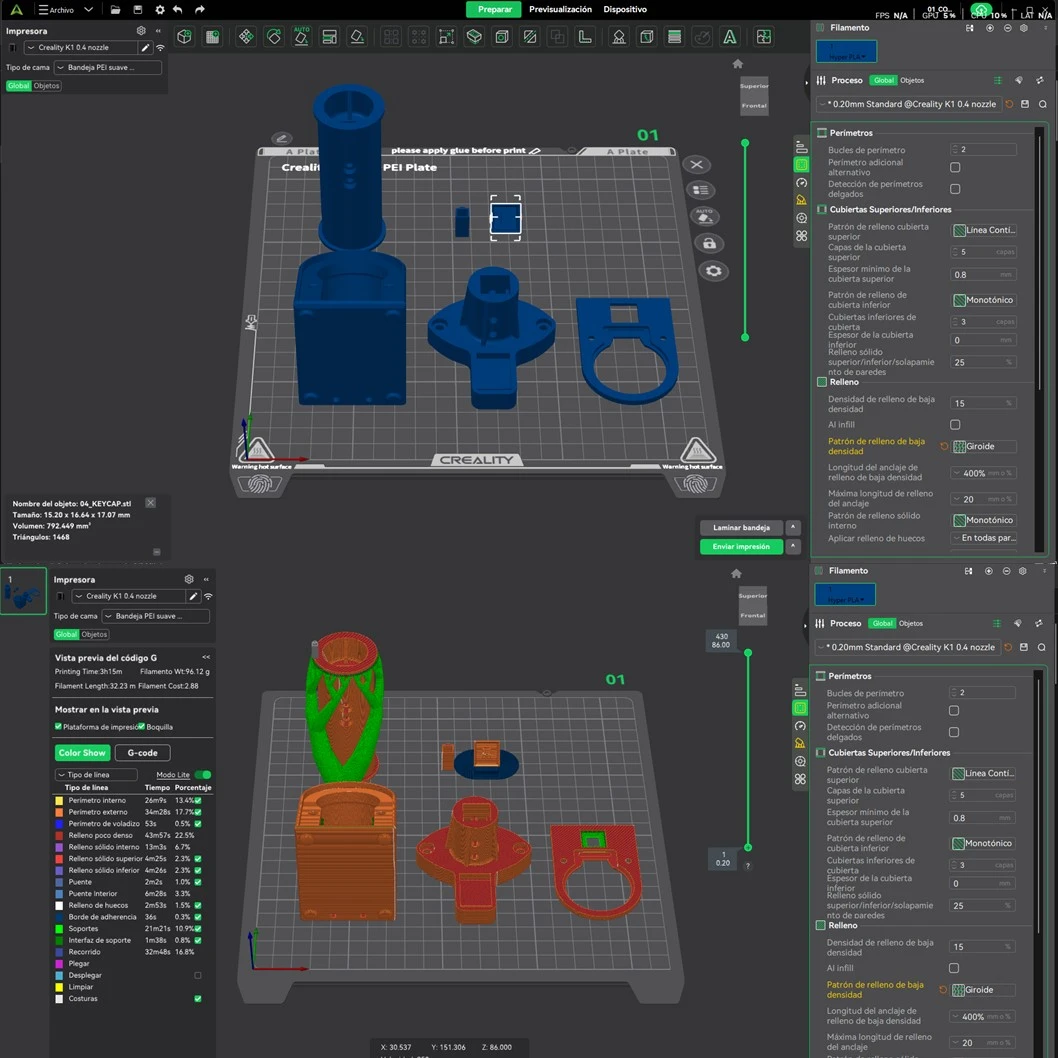
- Material: PETG o PLA+
- Relleno: 15% (Giroide)
- Soportes: Si
- Tiempo estimado: 03h 15m
- Peso: 96.12g
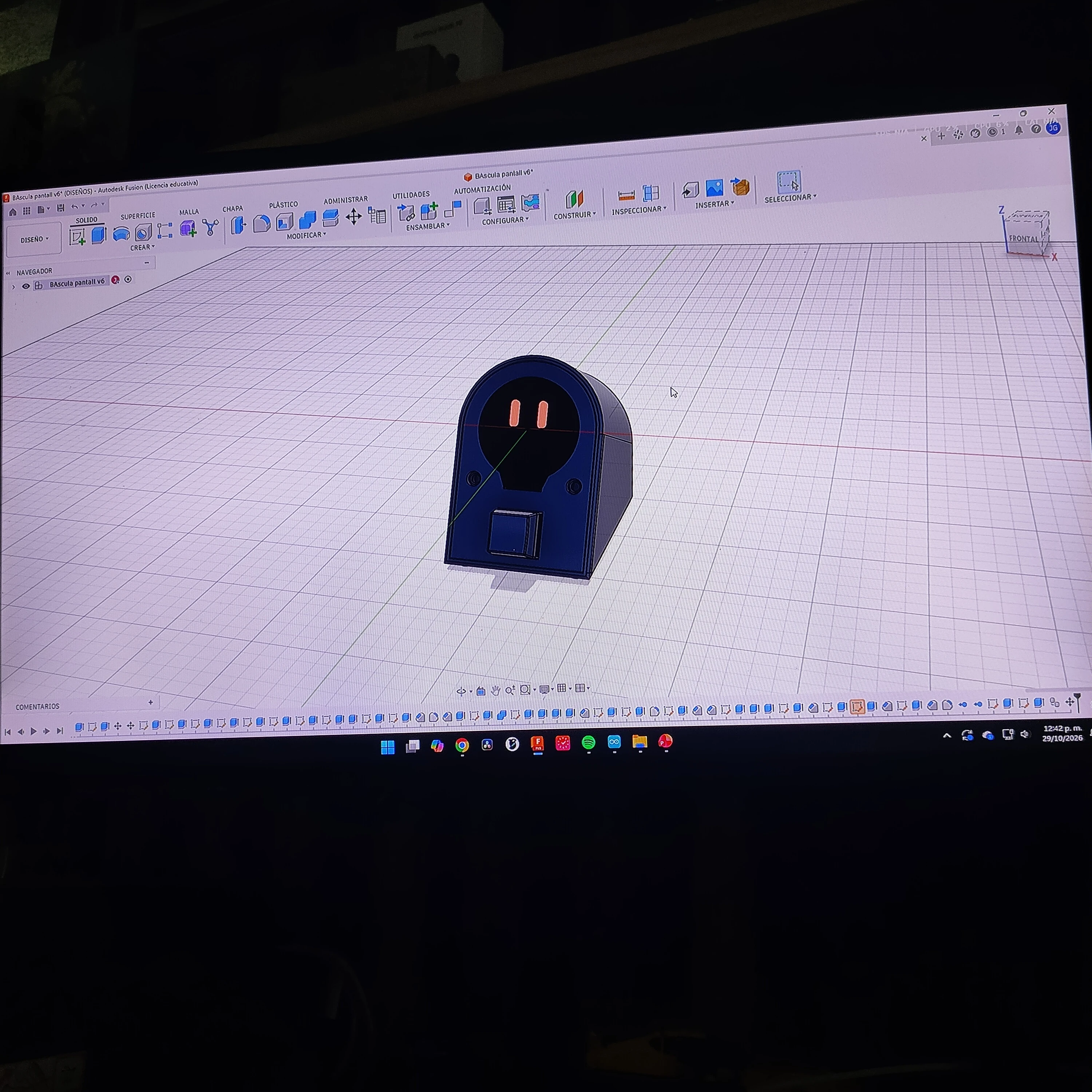
- Software CAD: Fusion 360
Hardware Adicional
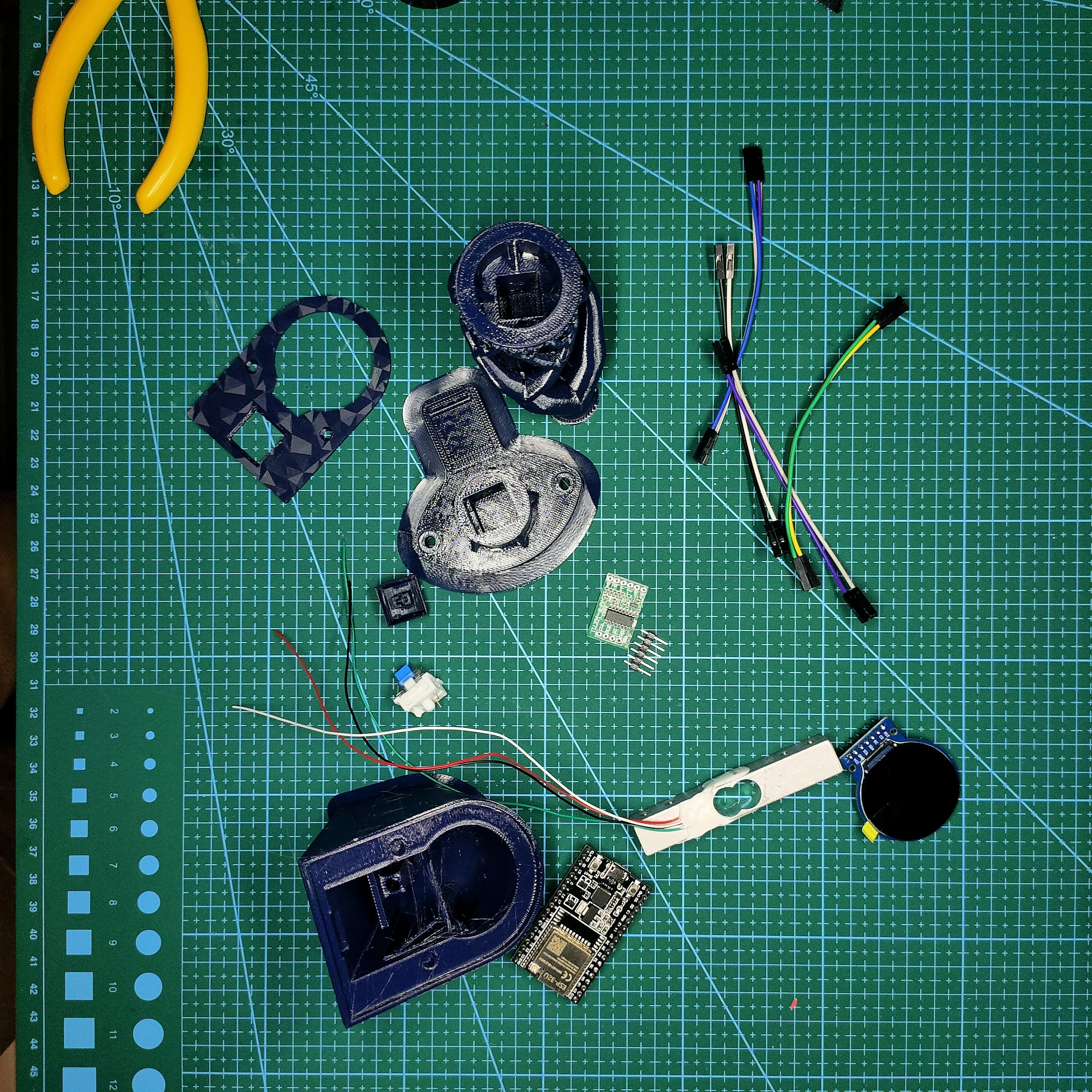
- Esp32 38 Pines Esp Wroom
- Pantalla Redonda Tft 1.28 Gc9a01
- Celda De Carga 5kg Con Hx711
- Cables Dupont 10cm
- 2 Insertos De Tuercas Roscado De Latón M3x5x5mm
- 1 Switch Dustproof Cherry Mx
Instrucciones de Ensamble
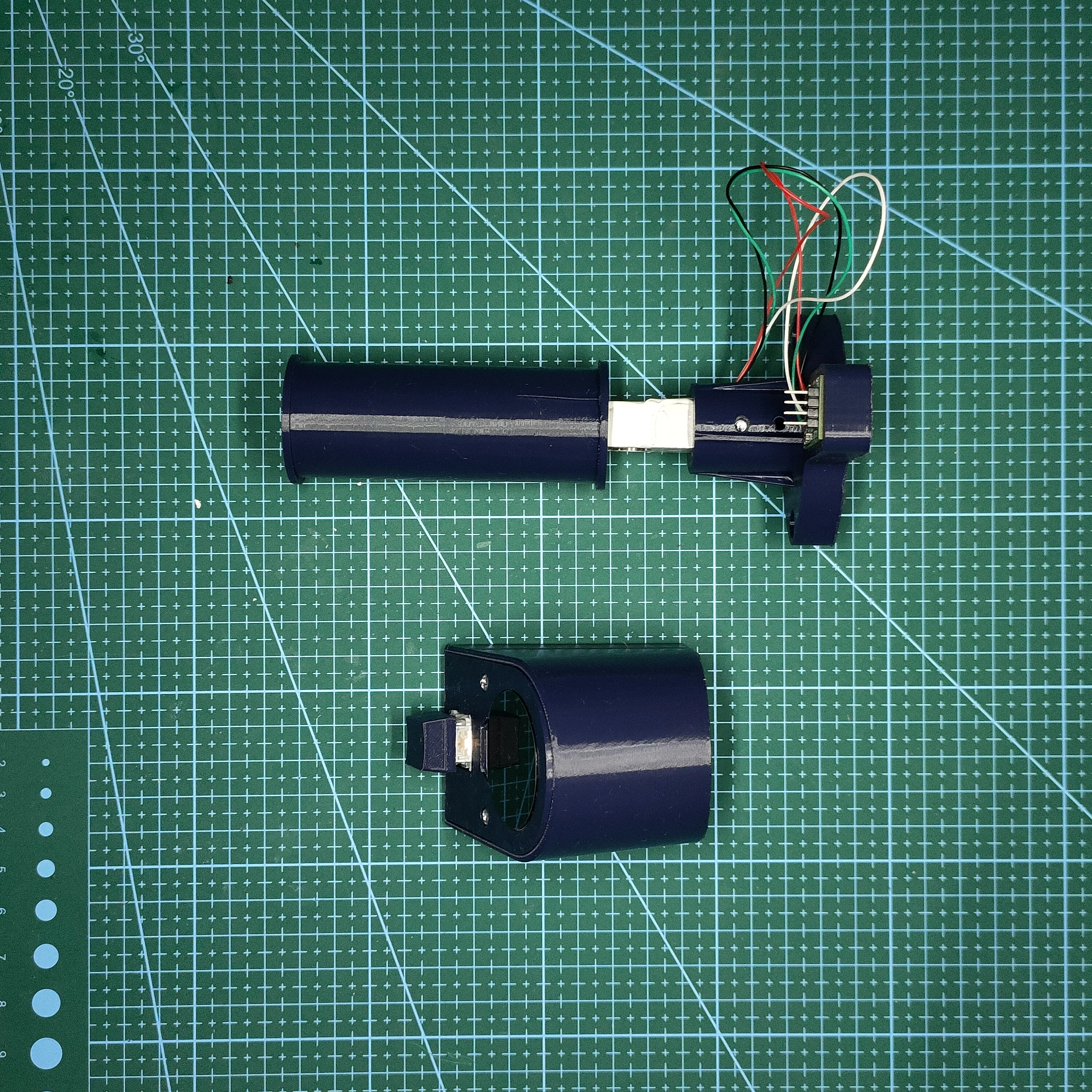
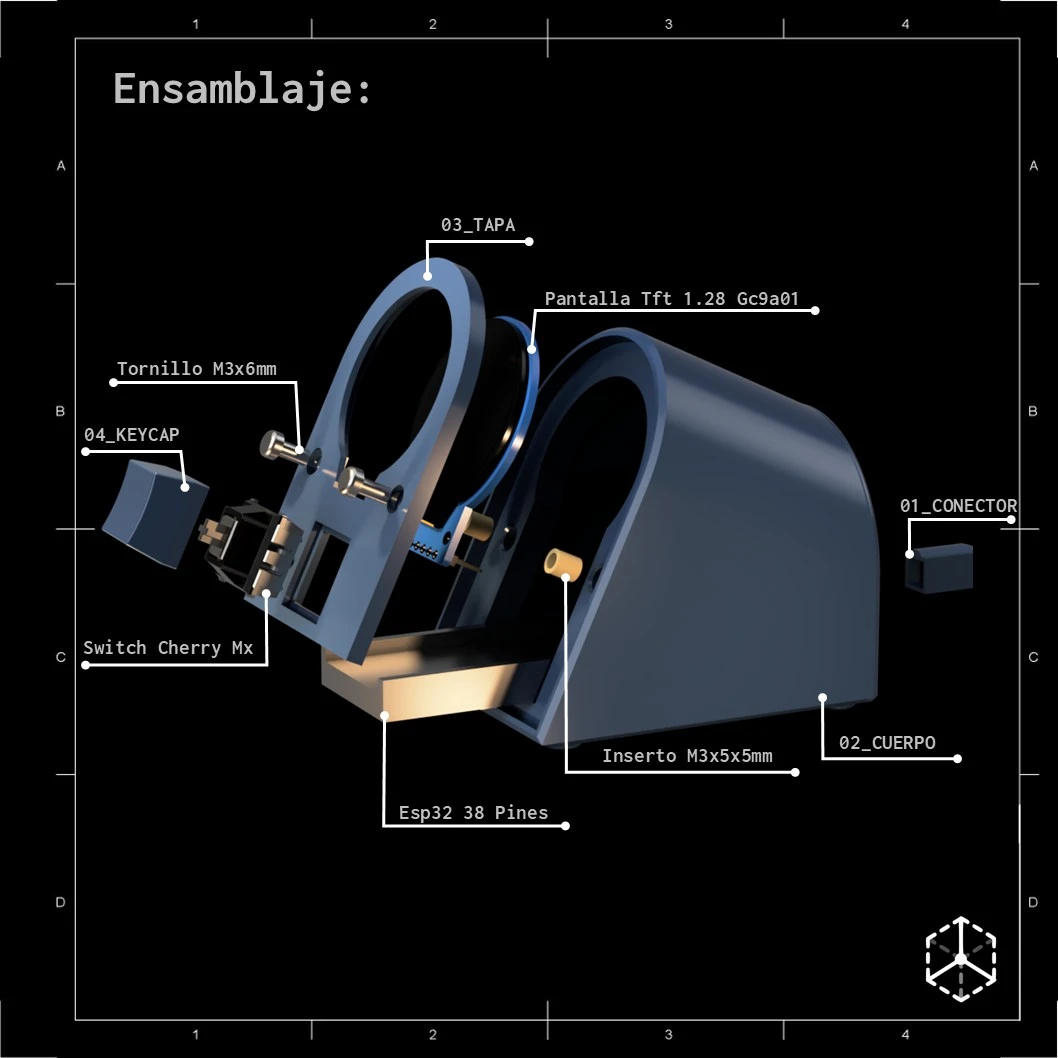
- Componentes del Modelo. El sistema se divide en dos bloques principales: el soporte porta-carretes (que lee el pesor) y el módulo de interfaz de escritorio (que procesa y muestra la información). El diseño modular consta de 6 piezas imprimibles:
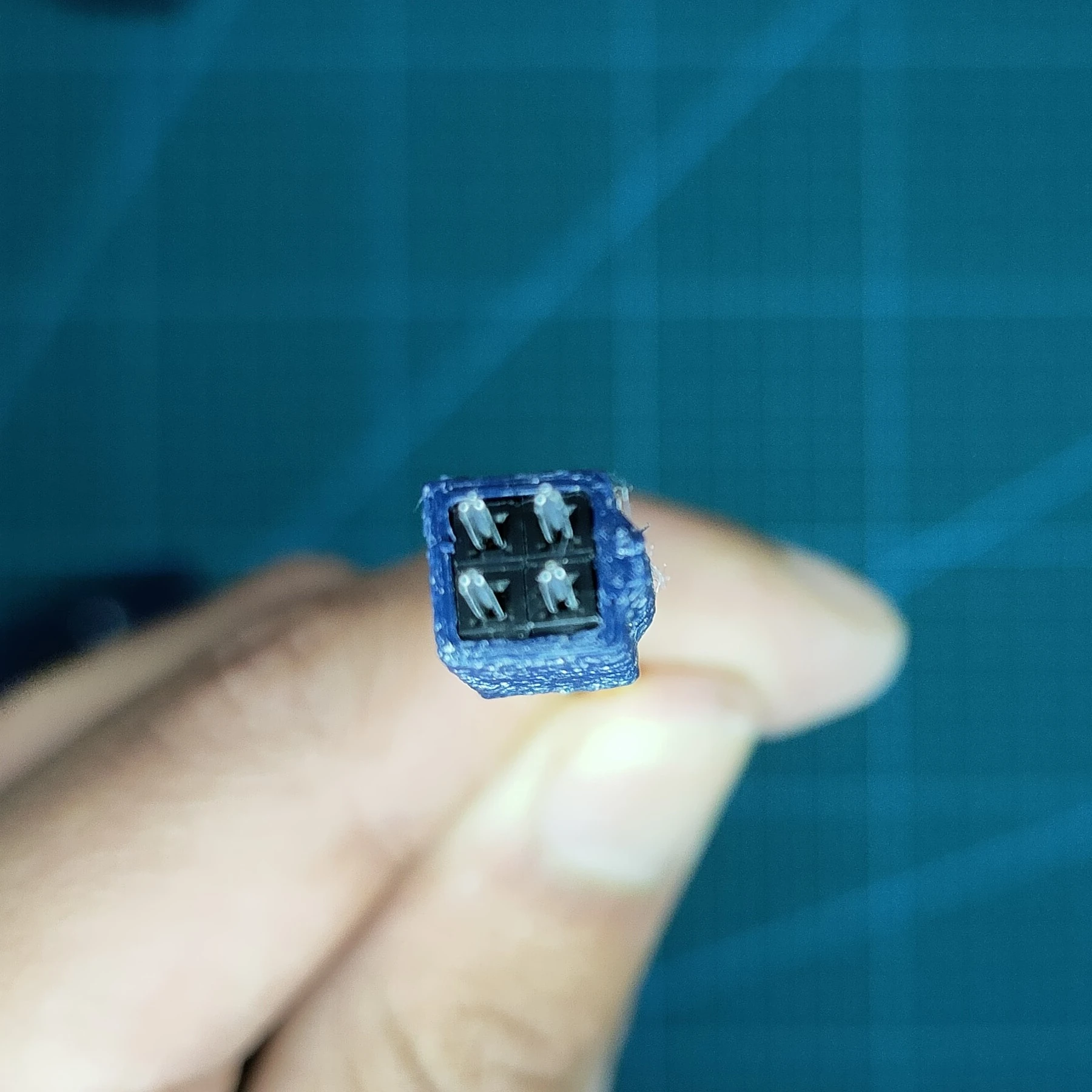
- -01_CONECTOR.stl: Pieza que albergará los cables Dupont, permitiendo conectar y desconectar el módulo de interfaz con el soporte fácilmente.
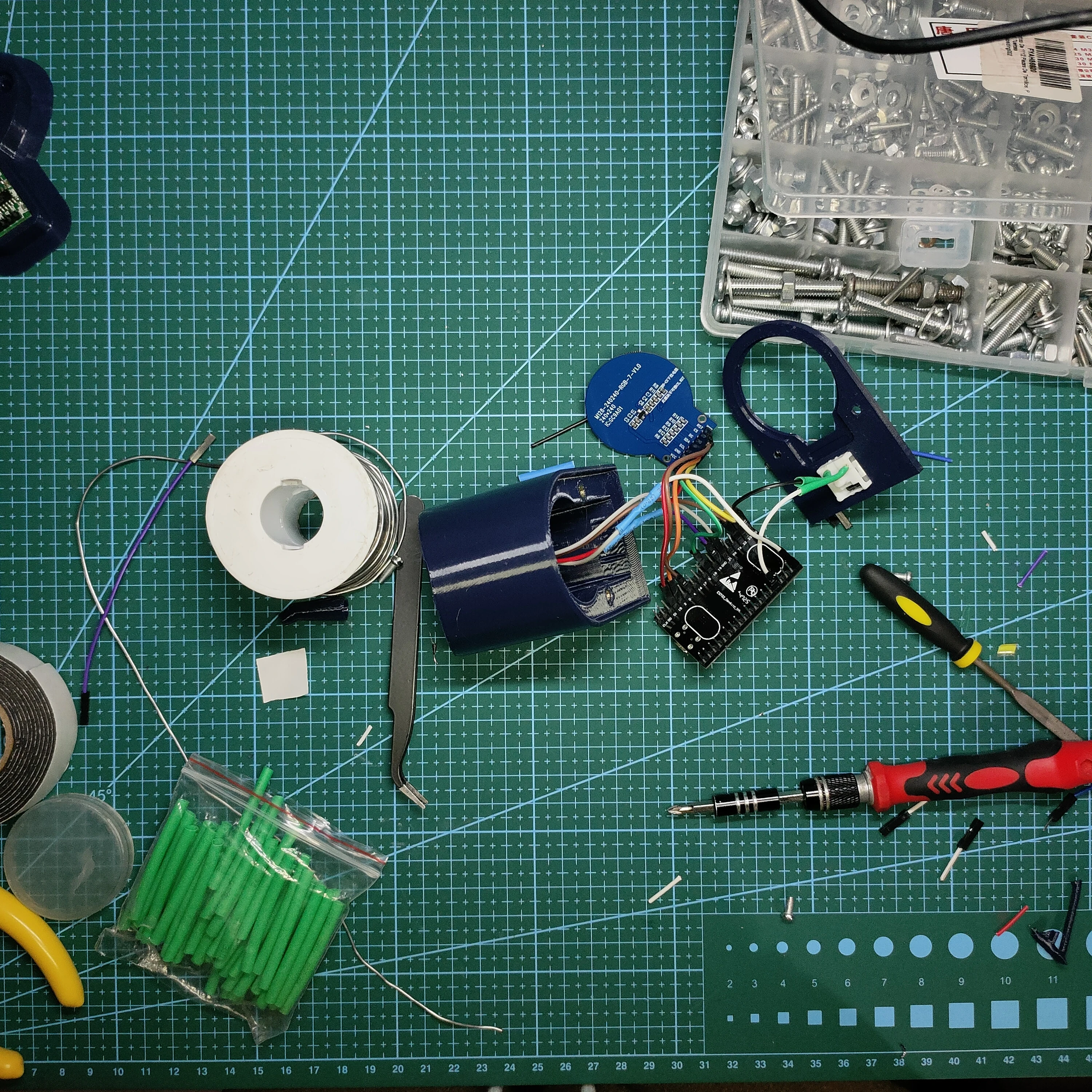
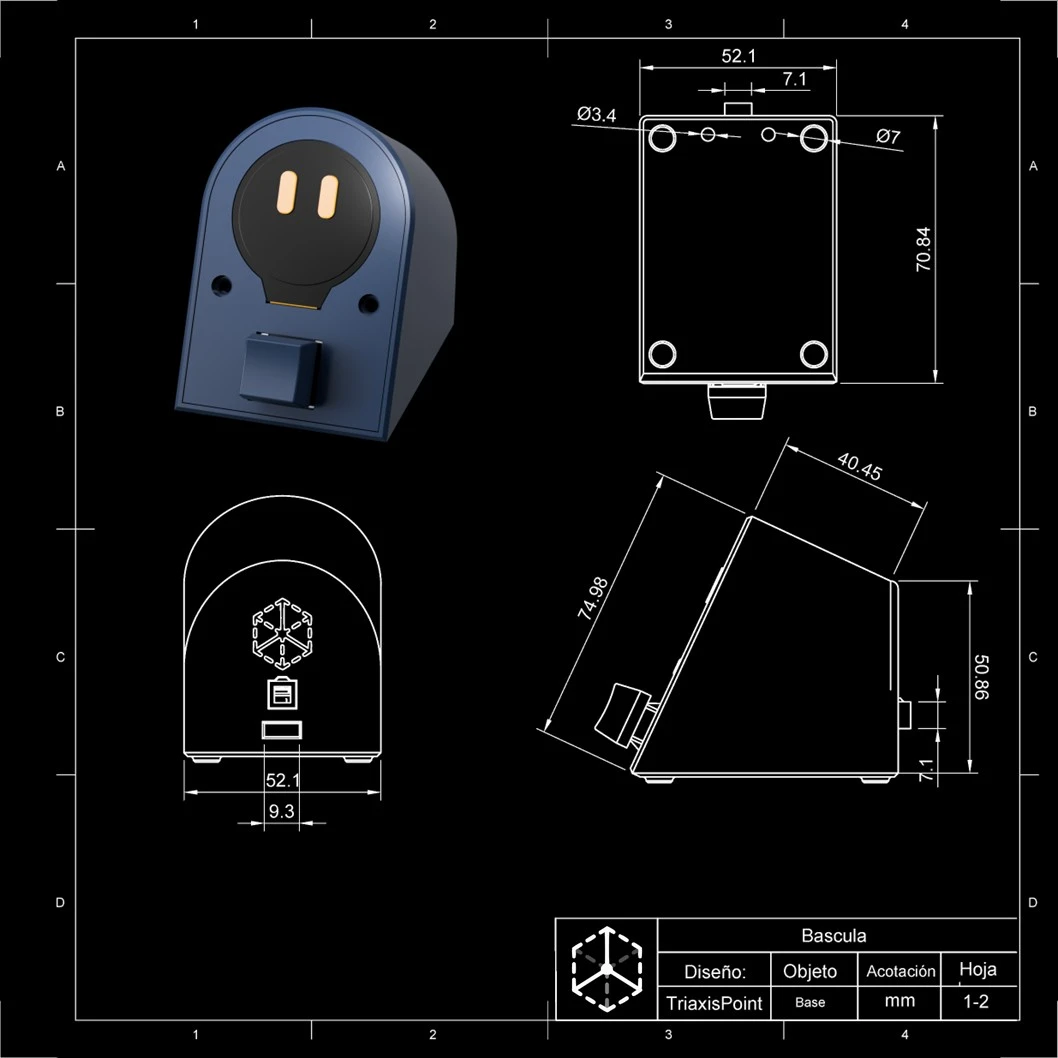
- -02_CUERPO.stl: Carcasa principal de la interfaz que esconderá la electrónica (ESP32).
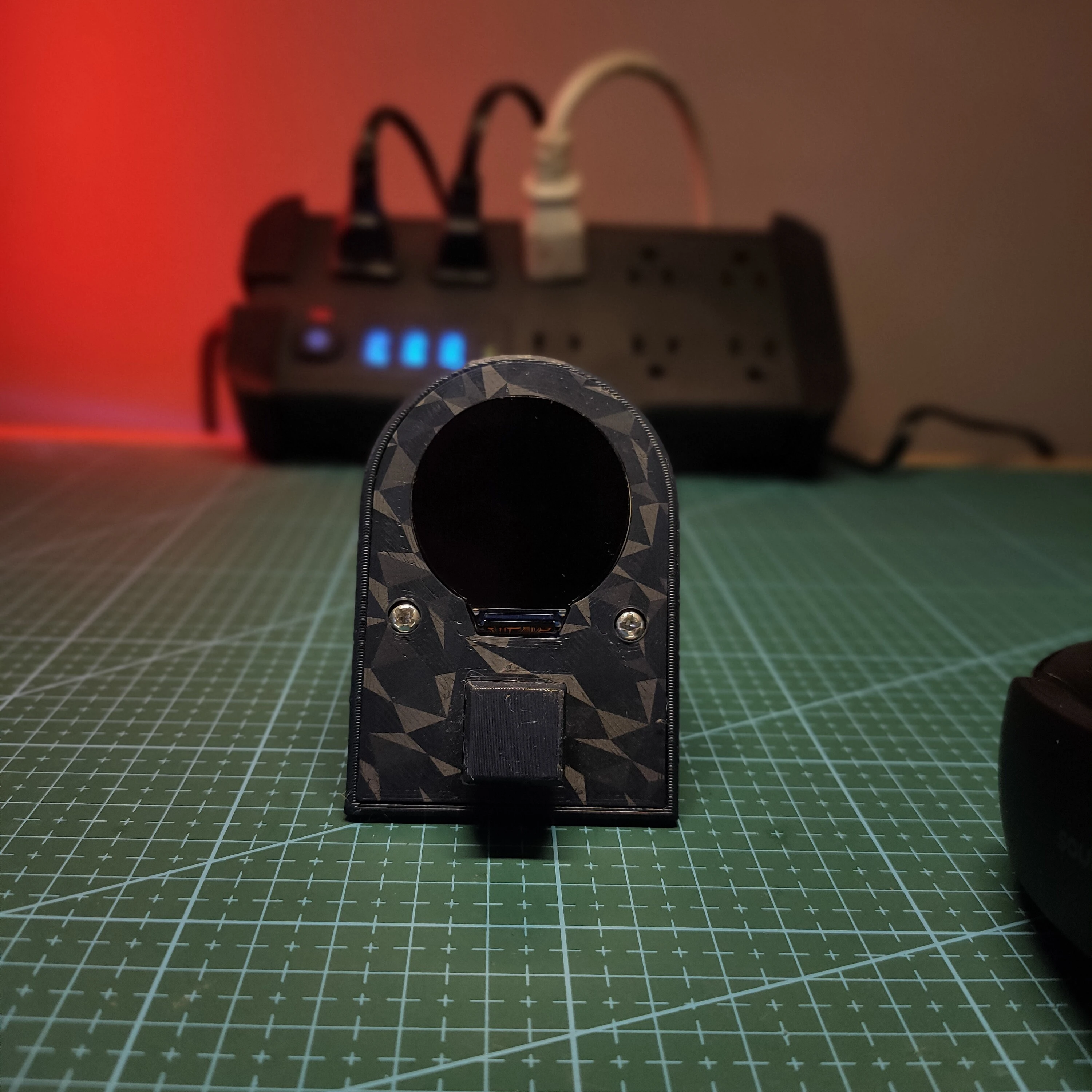
- -03_TAPA.stl: Panel frontal para montar la pantalla y el interruptor.
- -04_KEYCAP.stl: Cubierta (tecla) para el interruptor mecánico.
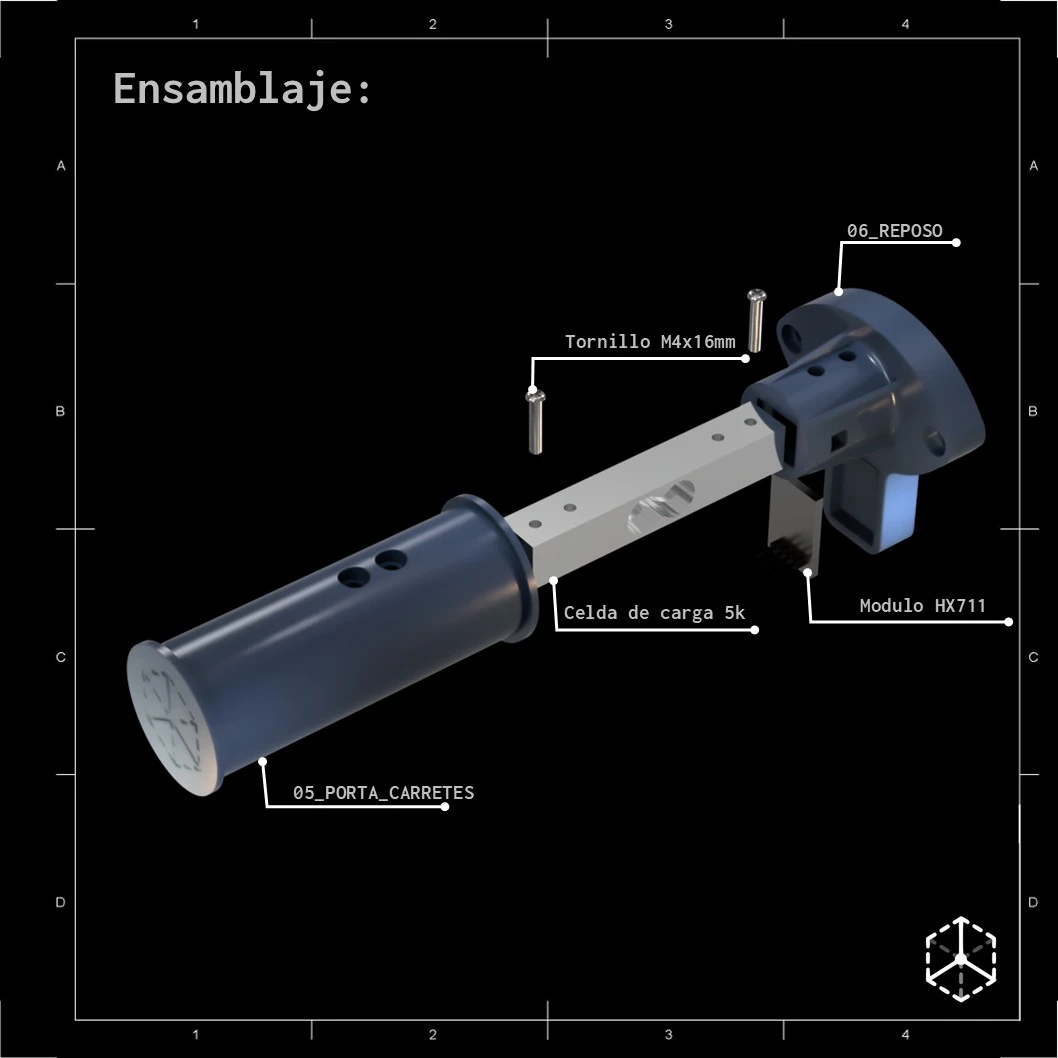
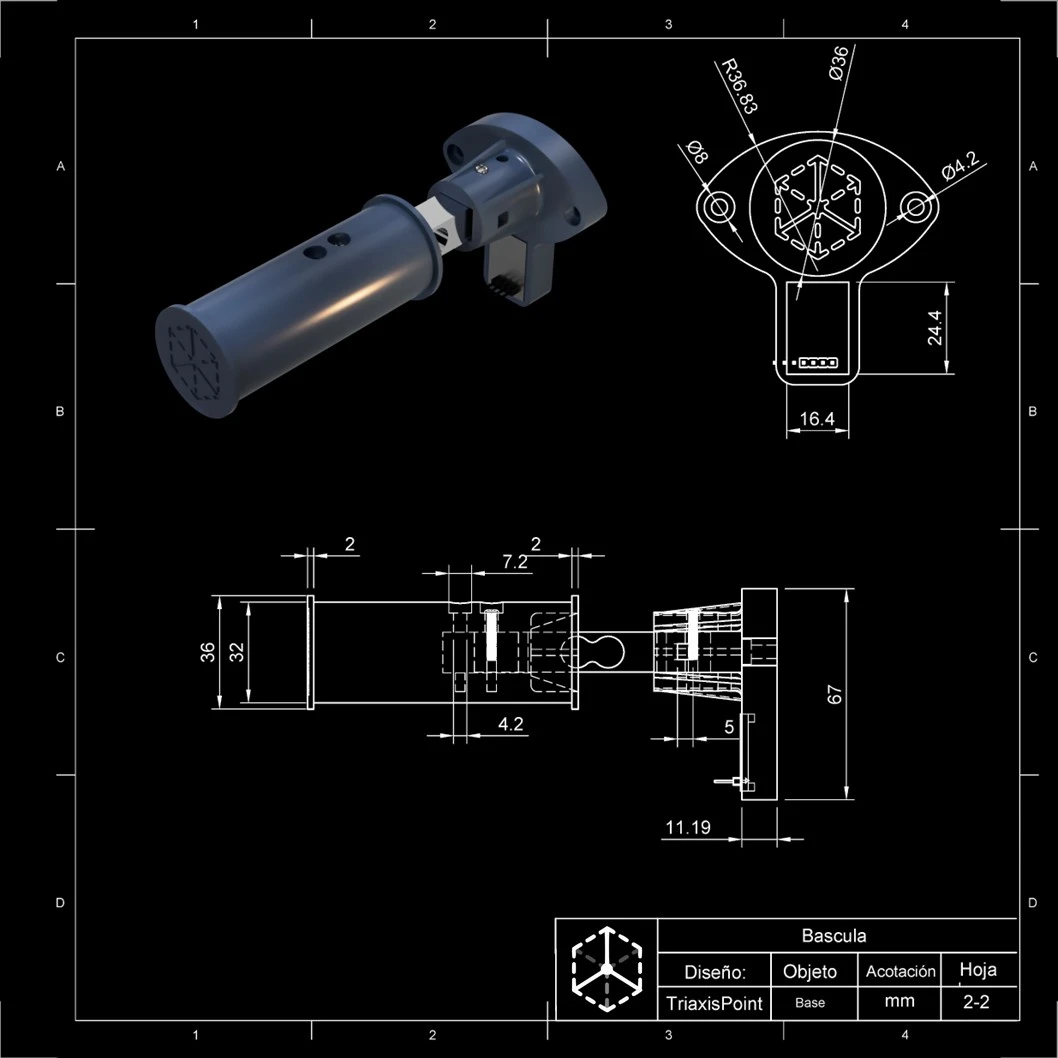
- -05_PORTA_CARRETES.stl: Cilindro principal donde reposa el filamento. Actúa como cubierta para la celda de carga.
- -06_REPOSO.stl: Base de fijación para anclar el sistema a un mueble o pared. Cubre la mitad de la celda para completar el principio mecánico cantiléver.
- Ensamblaje del Soporte Porta-Carretes (Bloque Sensor).
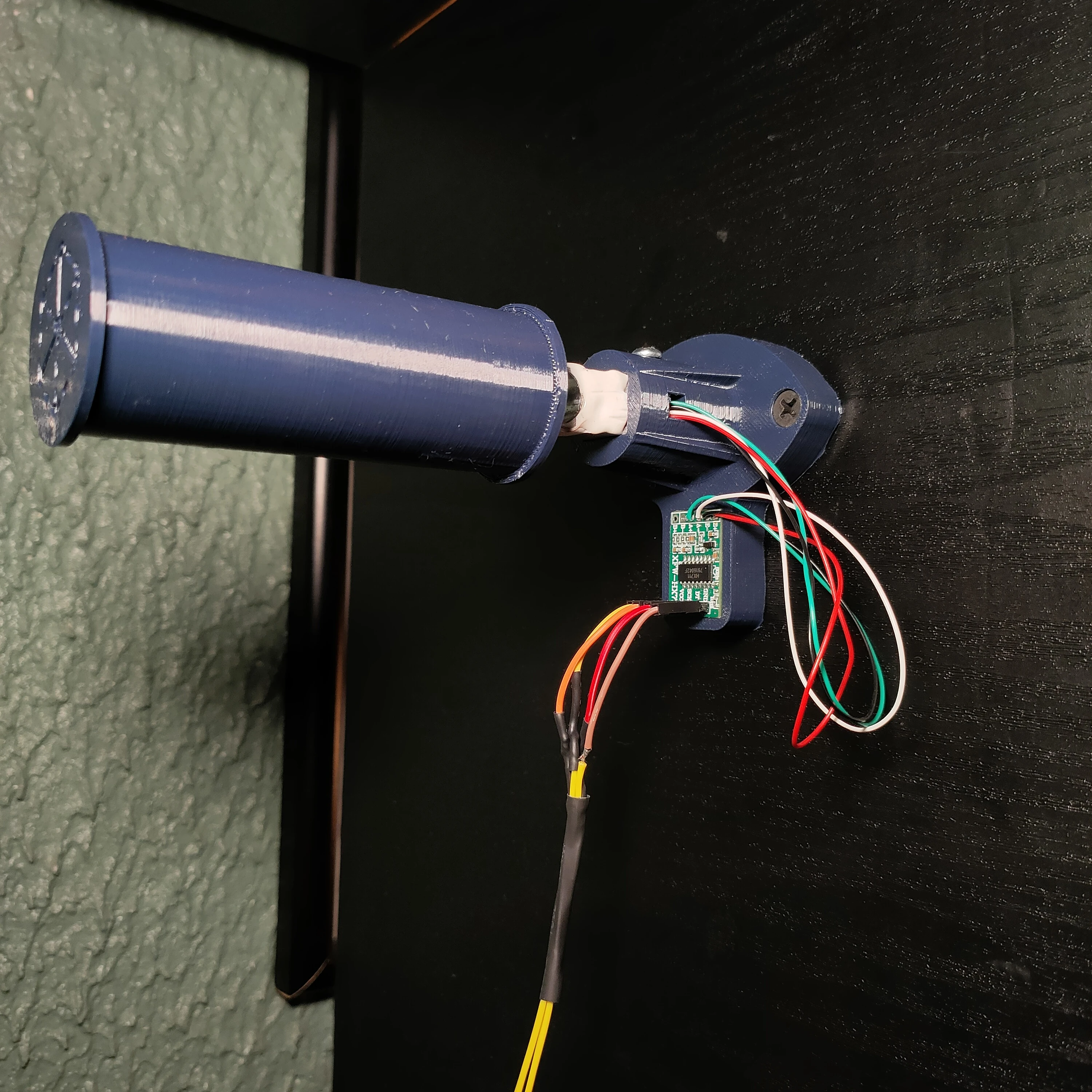
- Preparación de la celda de carga: Toma la pieza 06_REPOSO.stl y la celda de carga de 5kg. Identifica el lado de la celda de donde salen los 4 cables si lo miras de frente está a la derecha. Introduce estos cables por la abertura de frente más grande del reposo y sácalos por la abertura más pequeña de la derecha.
- Fijación del reposo: Desliza la celda dentro de la pieza hasta hacer coincidir únicamente el primer agujero de la celda con el primer agujero del 06_REPOSO.stl. Fija la unión introduciendo un tornillo M4x16mm.
- Fijación del porta-carretes: Toma el 05_PORTA_CARRETES.stl y deslízalo por el extremo contrario de la celda. De igual forma, haz coincidir únicamente el primer agujero y asegúralo con el segundo tornillo M4x16mm.
- ⚠️ Nota Crítica de Ensamble: Aunque la celda y las piezas impresas tienen dos agujeros por lado, solo usamos uno. La celda tiene un recubrimiento de silicón central irregular no es igual en todas la celdas. Si atornillamos ambos agujeros, el silicón podría rozar contra el plástico, lo cual afectaría la precisión de las lecturas. Usar un solo tornillo por lado garantiza el efecto voladizo (cantiléver) limpio.
- Soldadura del Módulo HX711: Usando un cautín, suelda los cables de la celda al módulo HX711 en el siguiente orden:
- Cable Rojo al pin E+
- Cable Negro al pin E-
- Cable Blanco al pin A-
- Cable Verde al pin A+
- Ubicación del módulo: Suelda 4 pines (headers) macho al módulo HX711. Coloca un poco de cinta doble cara en el reverso de la placa y pégala en la muesca inferior del 06_REPOSO.stl, la cual tiene las dimensiones exactas para alojarlo.
- Instalación en pared: El 06_REPOSO.stl cuenta con dos agujeros laterales para introducir pijas. Fíjalo a tu mueble o pared apoyándote de un nivel de mano. Es vital que quede completamente derecho para evitar variaciones en el peso.
- Ensamblaje del Módulo de Interfaz de Escritorio.
- Armado del conector macho: Toma 4 cables Dupont hembra-macho y córtalos por la mitad (estas mitades se usarán luego para la extensión). Pasa la mitad que tiene el conector macho a través de la pieza 01_CONECTOR.stl, de tal forma que las puntas sobresalgan por un lado y el cable pelado por el otro.
- Insertos roscados: Con ayuda del cautín, introduce dos insertos metálicos M3x5x5mm en los agujeros laterales frontales del 02_CUERPO.stl, asegurándote de que queden a ras del plástico.
- Armado del conector hembra: Toma 4 cables Dupont hembra-hembra. Corta 2 de los 4 conectores de un solo extremo lo más al ras posible. Pasa estos 4 cables desde la parte trasera del 02_CUERPO.stl hacia el interior. Las puntas cortadas deben quedar adentro para ser empalmadas. Dos de estos cables serán de datos (RX/TX o similares) y los otros dos llevarán la alimentación (GND y 3.3V) hacia el HX711.
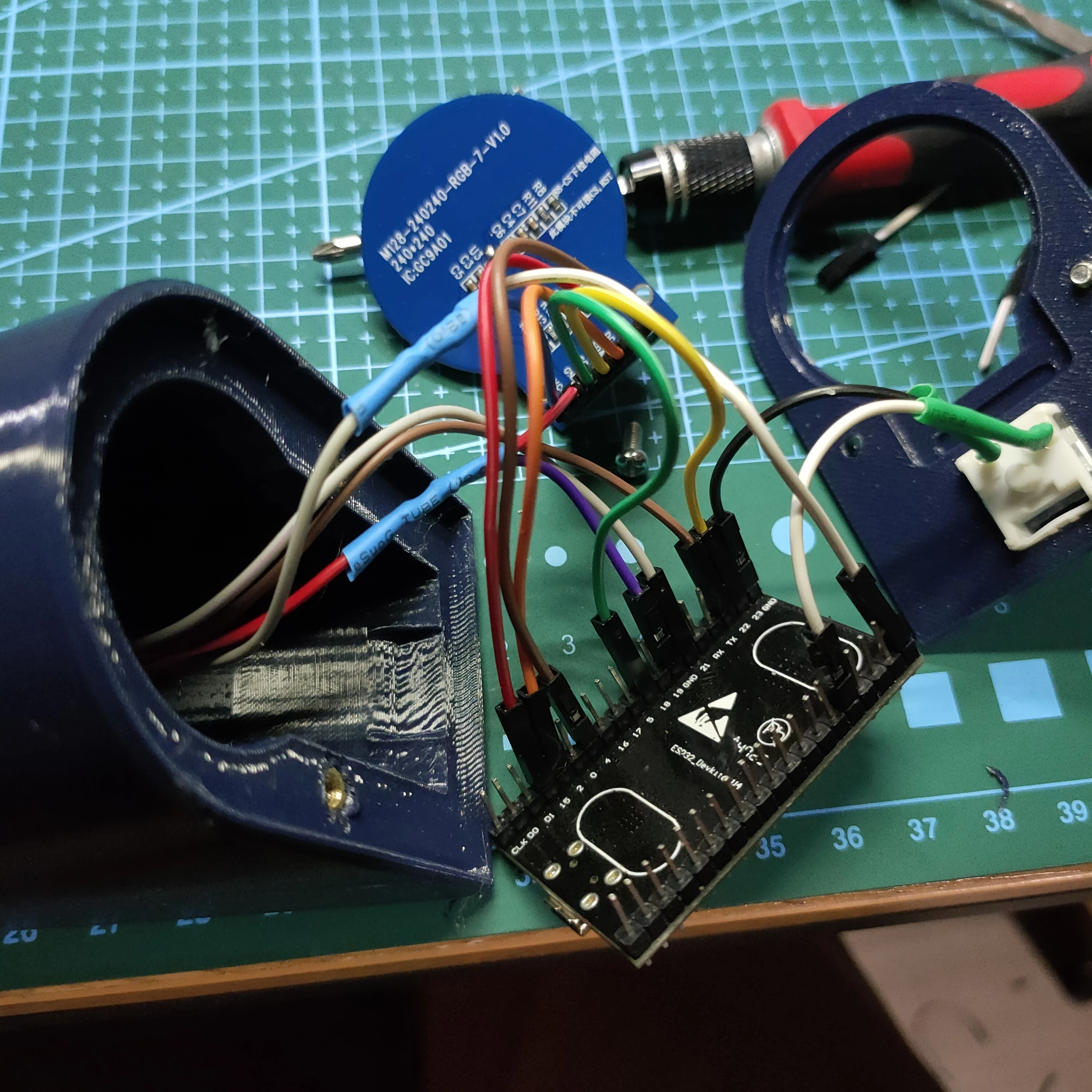
- Cableado Interno y Empalme en "Y": De los 4 cables del conector que irán al HX711, dos son para datos y dos para alimentación. Dado que la placa ESP32 tiene un solo pin de 3.3V disponible y tanto el módulo HX711 como la pantalla circular TFT requieren alimentación, debes crear un empalme tipo "Y". Pela y une el cable de 3.3V de la pantalla con el de 3.3V del HX711 para conectarlos juntos a ese único pin en el ESP32. Repite este mismo empalme en "Y" para unificar las conexiones de tierra (GND). Es decir quedara una Y con puras salidas hembra una salida para la pantalla, una para módulo HX711 y uno para el esp32.
- Diagrama de conexiones: Puedes consultar el diagrama de conexiones y los códigos en: Proyecto Báscula Inteligente de Filamento TARA-BOT.
- Ubicar el circuito: Una vez realizada las conexiones desliza la placa ESP32 (de 38 pines) dentro del 02_CUERPO.stl con los pines apuntando hacia arriba y el puerto Micro-USB asomando por la ventana trasera.
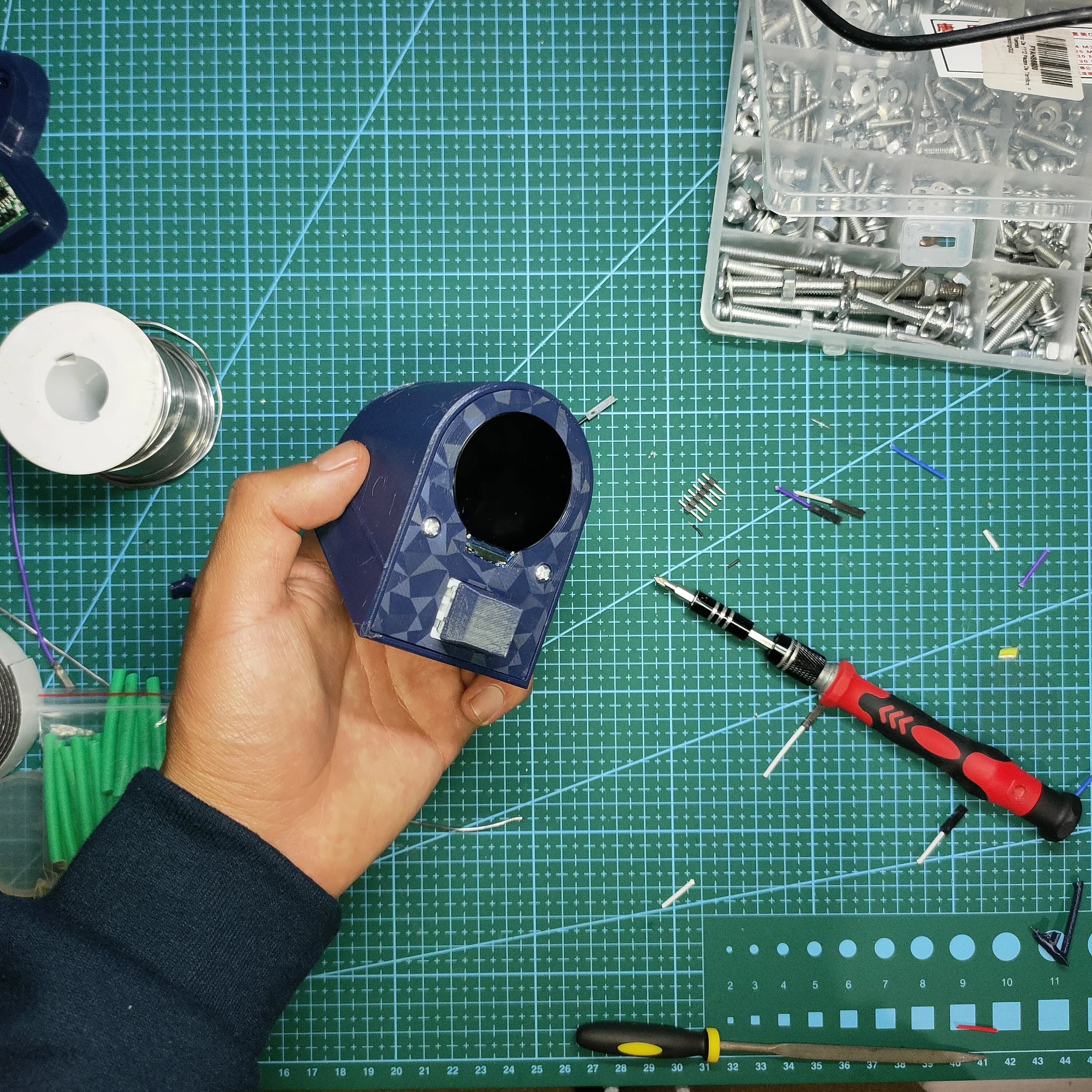
- Ubicar los periféricos: Toma la 03_TAPA.stl y coloca la pantalla TFT 1.28" GC9A01 sobre el agujero circular diseñado para ella en este punto puede que quede flojo pero eso se solucionara más adelante con tornillos. Introduce a presión el interruptor (Switch Dustproof Cherry MX) en el orificio cuadrado de la tapa de afuera hacia dentro.
- Cierre de carcasa: Alinea la tapa frontal con el cuerpo y utiliza dos tornillos M3x6mm en los insertos laterales para asegurar todo el conjunto. Finalmente, encaja el 04_KEYCAP.stl sobre el interruptor.
- Conexión de Extensión.
- Ubicación: Coloca el Módulo de Escritorio en tu lugar preferido (por ejemplo, junto a tu impresora).
- Dimensión de la extensión: Mide la distancia desde allí hasta el Soporte Porta-Carretes. Corta 4 cables (alambre para protoboard) a esa medida. Úsalos para unir (soldar) la mitad de los cables Dupont hembra que dejamos en el paso del Armado del conector macho con la mitad de los cables pelados que instalaste en el 01_CONECTOR.stl.
- Importante: Verifica la continuidad y el orden de cada color. Un cable cruzado hará que las lecturas no se muestren. El conector ensamblado encajará perfectamente en los puertos traseros del 02_CUERPO.stl.
- Uso de la Interfaz (TARA-BOT). El funcionamiento es súper sencillo con un solo botón:
- Acceder al Menú: Presiona el botón por más de 3 segundos para abrir la lista de "Taras" (pesos de diferentes carretes vacíos).
- Navegar: Da toques cortos al botón para avanzar entre las opciones de la lista.
- Confirmar: Una vez sobre la tara deseada, simplemente suelta el botón y espera 3 segundos. La tara se establecerá automáticamente.
- Corregir: Si te equivocas de tara o quieres cancelarla, vuelve a mantener presionado el botón por 3 segundos para regresar al menú principal.
- ¡Disfruta!
- No más incertidumbre:Ahora sabrás si ese rollo de filamento te alcanzara par tu siguiente proyecto.
- Comparte
- Redes sociales: Si imprimes este modelo y lo subes a tus redes, no dudes en etiquetarme como @TriaxisPoint para ver tu resultado y compartirlo.